
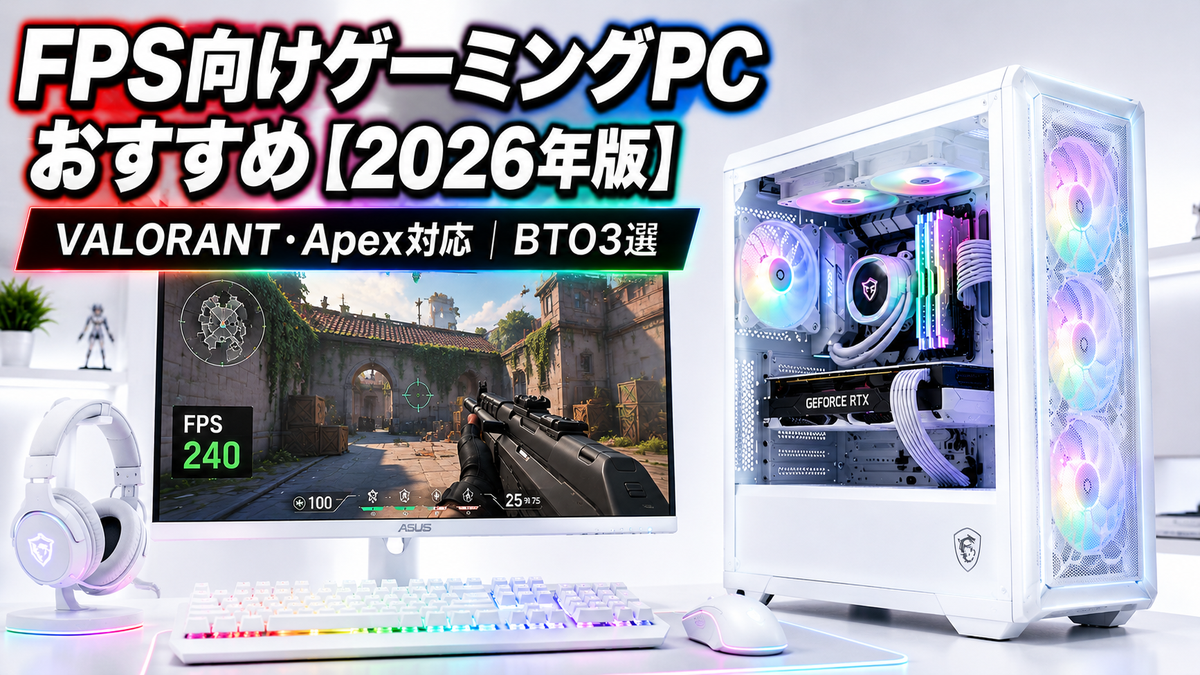
「VALORANTやApex Legendsを高フレームレートで快適にプレイしたい」——FPS向けにゲーミングPCを選ぶ場合、一般的なゲーミングPCとは少し異なる基準でスペックを選ぶ必要があります。
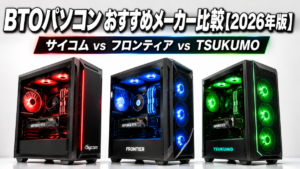
この記事では、FPS向けに最適なスペックの選び方と、サイコム・フロンティア・TSUKUMOのおすすめBTO3選を解説します。
この記事でわかること
- FPS向けゲーミングPCで重視すべきスペック
- 目標フレームレート別の推奨構成
- サイコム・フロンティア・TSUKUMOの比較と選び方
FPS向けゲーミングPCで重要なスペックとは
FPSはGPUよりCPUが重要な理由
オープンワールドや高画質のAAA作品ではGPU性能が最重要ですが、FPSゲームでは話が変わります。VALORANTやCS2・Apex Legendsのような競技系FPSは描画負荷が比較的軽く、GPUよりもCPUの処理速度がフレームレートに直結しやすい傾向があります。
特に240fps・360fpsを目指す場合、CPUがボトルネックになるケースが多いため、Core i7・Ryzen 7以上の高クロックモデルを選ぶと安定したフレームレートを得やすくなります。
目標フレームレート別の推奨スペック
| 目標fps | GPU目安 | CPU目安 | メモリ |
|---|---|---|---|
| 144fps(フルHD) | RTX 4060 | Core i5-14400F以上 | 16GB |
| 240fps(フルHD) | RTX 4060 Ti | Core i7-14700F以上 | 16GB〜32GB |
| 360fps(フルHD) | RTX 4070以上 | Core i7/i9・Ryzen 7/9 | 32GB |
VALORANTのような軽量タイトルなら下位GPUでも高fpsを狙えますが、Apex Legendsは比較的重いため、144fps安定を目指すならRTX 4060以上が無難です。
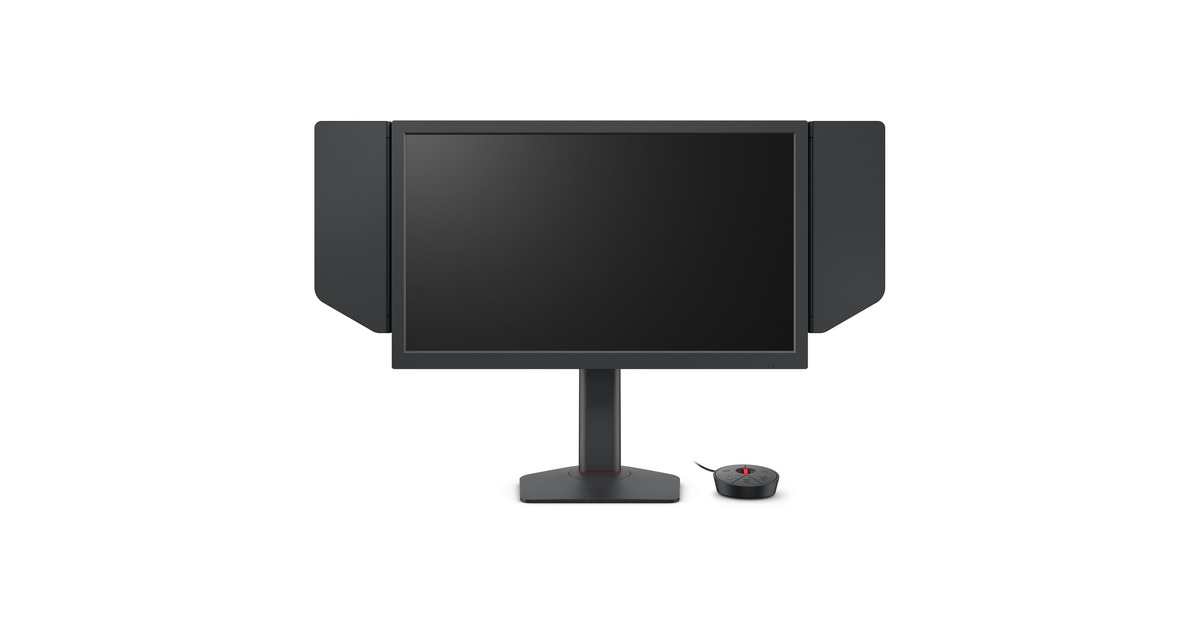
モニターとの組み合わせ(144Hz・240Hz・360Hz)
ゲーミングPCのフレームレートはモニターのリフレッシュレートと合わせて選ぶことが重要です。
- 144Hzモニター:RTX 4060 + Core i5構成で十分。予算10〜12万円のPCで対応可能
- 240Hzモニター:RTX 4060 Ti + Core i7構成が目安。予算13〜16万円のPCを推奨
- 360Hzモニター:RTX 4070以上が必要。予算18万円以上を想定
FPS向けおすすめBTOゲーミングPC 3選
サイコム|カスタマイズでFPS特化構成を組める
サイコムはパーツ選択の自由度が高く、FPS向けに「CPUを高クロックモデルにアップグレードしてGPUはミドルクラスに抑える」といったバランス調整が得意です。競技ゲームの勝率を上げるために細部まで構成にこだわりたい上級者向けのメーカーです。
- 強み:CPUとGPUのバランスをゲームタイトルに合わせて最適化できる
- 強み:高品質な電源・マザーボードを選べるため長期安定稼働に有利
- 弱み:選択肢が多く初心者には難しい。納期1〜2週間
- おすすめ構成目安:Core i7-14700F + RTX 4060 Ti(240fps環境向け)
フロンティア|コスパ重視でFPS環境を整える
フロンティアはセール時のコスパが業界最高クラスで、「144fps環境をできるだけ安く整えたい」という方に向いています。RTX 4060搭載モデルが他社より安く手に入ることが多く、FPS入門にも最適です。
- 強み:同スペック帯で最安クラス。セール時にさらにお得
- 強み:即納モデルが多く、すぐにゲームを始めたい方に対応しやすい
- 弱み:カスタマイズの幅が限定的。保証が標準1年
- おすすめ構成目安:Core i5-14400F + RTX 4060(144fps環境向け)
TSUKUMO|ゲーミング特化でFPSに強いG-GEAR
TSUKUMOのG-GEARシリーズはeスポーツ・FPS向けの検証が充実しており、FPSプレイヤーのニーズを意識したモデルが揃っています。実店舗でのサポートが受けられる点も、初めてゲーミングPCを購入する方には安心材料になります。
- 強み:FPS・eスポーツ向けのラインナップが充実。実店舗サポートが可能
- 強み:価格とゲーミング性能のバランスが取れたモデルが多い
- 弱み:サイコムほどのカスタマイズ自由度はない
- おすすめ構成目安:Core i5/i7 + RTX 4060〜4060 Ti(144〜240fps環境向け)
3社スペック比較表
| 項目 | サイコム | フロンティア | TSUKUMO |
|---|---|---|---|
| FPS向けカスタマイズ | ◎ CPU細かく選べる | △ 限定的 | ○ 標準的 |
| 価格帯 | やや高め | 安め(セール時◎) | 中程度 |
| 納期 | 1〜2週間 | 即納〜2週間 | 即納〜2週間 |
| サポート | メール・電話 | メール・電話 | 実店舗・メール・電話 |
| 初心者向け | △ やや難しい | ○ | ○ 実店舗相談可 |
| こんな人向け | 構成にこだわる上級者 | コスパ最優先 | FPS初心者〜中級者 |
ゲーム別推奨スペックと対応モデルの選び方
VALORANT(低スペックでも高fps)
VALORANTは描画負荷が非常に軽いため、RTX 4060 + Core i5構成でも240fps前後を狙えます。フロンティアのエントリーモデルでも十分な性能が出るため、コスパ重視ならフロンティアが有力です。
Apex Legends(144fps安定が目標)
Apex LegendsはVALORANTより描画負荷が高いため、フルHD・144fps安定にはRTX 4060以上を推奨します。設定を下げれば下位GPUでも144fpsに近づけますが、高設定・安定重視なら RTX 4060 Tiを選ぶと余裕が生まれます。
CS2・Overwatch 2(240fps以上を狙う)
CS2はCPU依存度が高く、Core i7以上の高クロックモデルで240fps以上を安定させやすくなります。サイコムでCPUをカスタマイズするか、TSUKUMOのi7搭載モデルを選ぶのが現実的です。
FPS向けゲーミングPC よくある質問
ノートPCとデスクトップどっちがいい?
FPS目的での同予算比較なら、デスクトップのほうがフレームレートで有利です。ノートPCは放熱の制約から高負荷時にパフォーマンスが落ちることがあり、240fps以上を安定して出すのが難しいケースがあります。自宅固定でプレイするならデスクトップを選ぶのがおすすめです。
予算はいくらから始められる?
VALORANT・CS2などの軽量FPSなら10万円以下のエントリーモデルでも高fpsを狙えます。Apex Legends・Overwatch 2で144fps安定を目指すなら10〜13万円、240fps以上を目標にするなら15万円以上を想定すると良いでしょう。
モニターは別途必要?
BTOゲーミングPCにモニターは付属しないため、別途購入が必要です。144Hz・フルHDモニターは2〜4万円台から選べます。360Hzモニターは6万円以上になるため、PCとモニターを合わせた総予算で計画することをおすすめします。
まとめ
FPS向けゲーミングPCはGPUだけでなくCPU選びも重要です。目標フレームレートとモニターのリフレッシュレートに合わせて構成を選びましょう。
- 構成にこだわって240fps以上を目指す → サイコム
- コスパ重視で144fps環境を整える → フロンティア
- FPS初心者・実店舗サポートが欲しい → TSUKUMO
各メーカーの最新モデルと価格は公式サイトでご確認ください。
本記事は公式サイトおよび各種公開情報をもとに作成しています。価格・スペックは変更される場合があるため、最新情報は各メーカーの公式サイトをご確認ください。
本記事にはアフィリエイトリンクが含まれます。